使用
2025年4月6日大约 6 分钟
使用
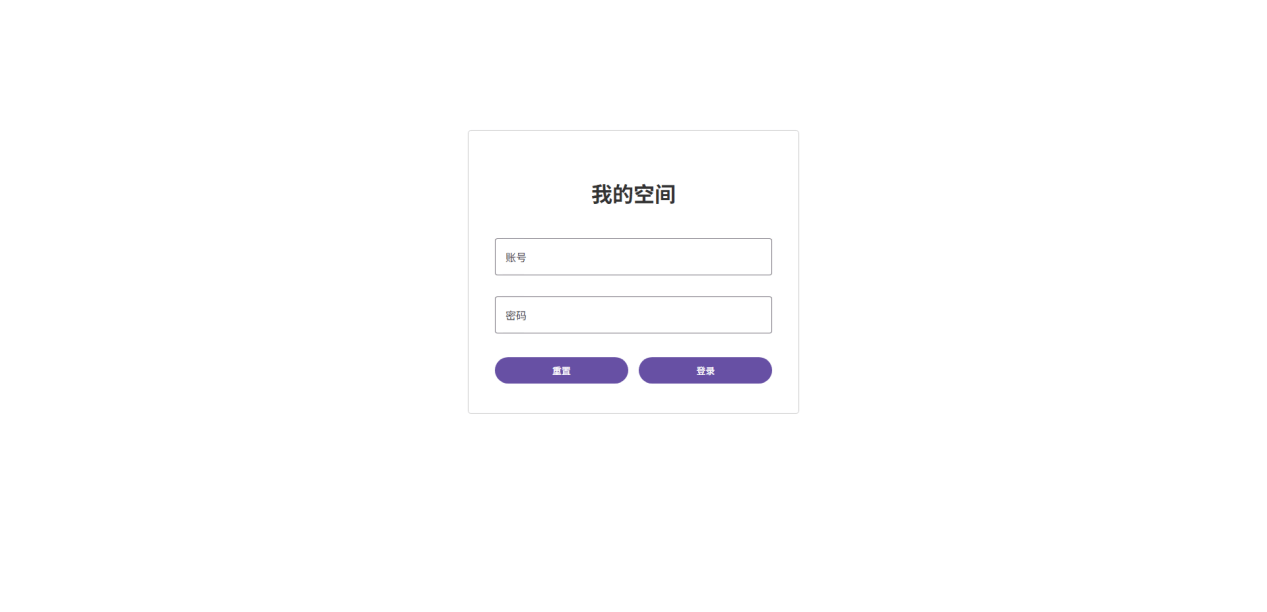
1. 登录
- 地址:/front/login.html
- 进入系统后,未登录用户将自动跳转至登录页面,输入账号密码完成认证后进入主界面。
2. 桌面App
2.1 桌面
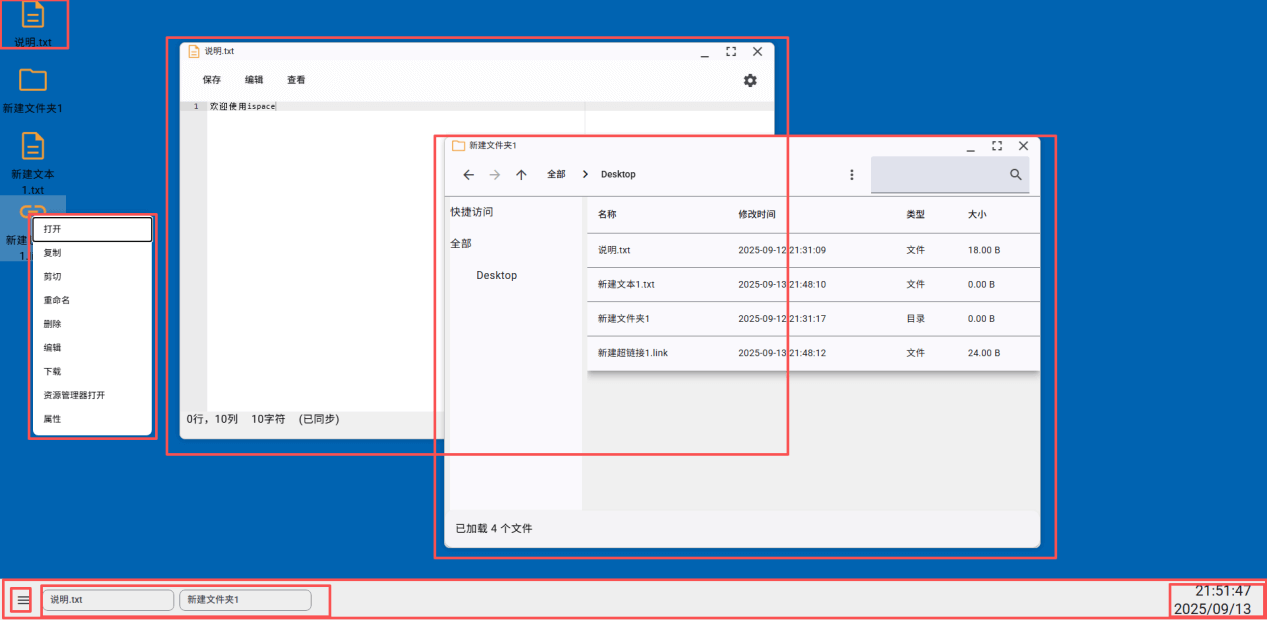
- 类似Windows桌面布局,作为主要操作界面
- 包含桌面、任务栏(菜单、窗口列表、时间小工具)、桌面项,窗口
- 支持右键菜单操作
2.2 任务栏-菜单
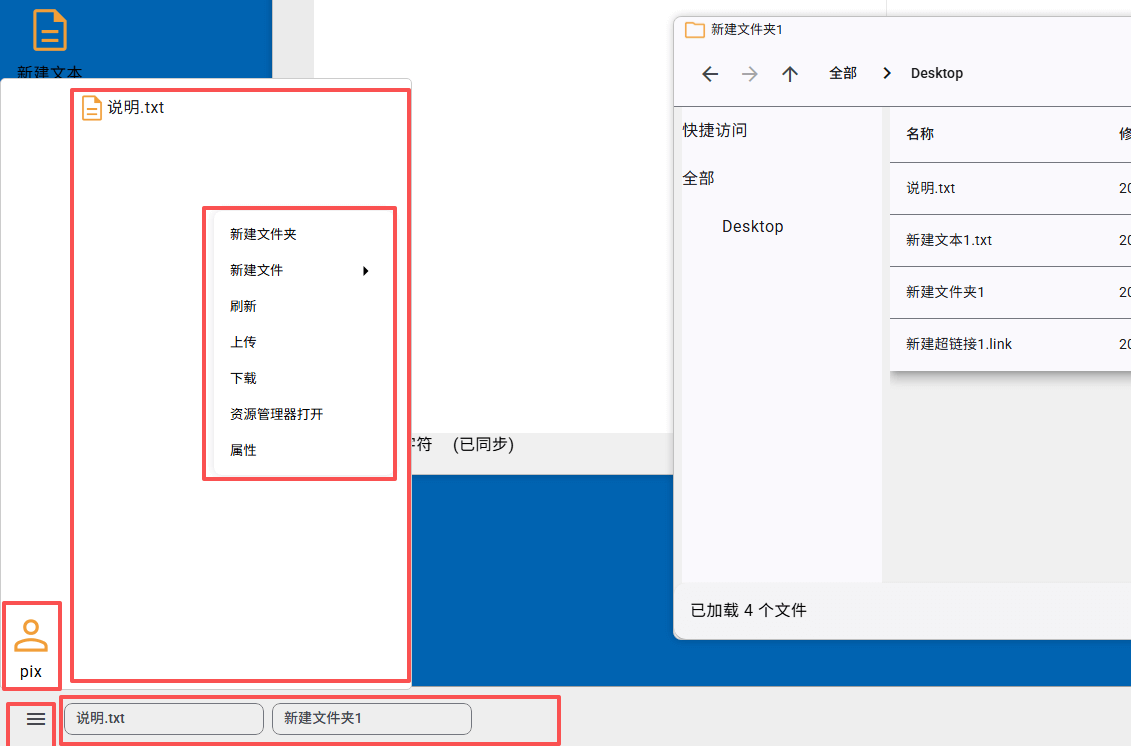
- 右键操作:弹出注销菜单面板
- 左键操作:显示用户信息及菜单文件夹
- 文件夹模块支持双击打开/右键操作
- 空白处右键触发菜单本身文件夹操作
2.3 任务栏-窗口列表
- 显示已打开窗口的平铺列表
- 点击切换窗口显示状态,支持右键操作
2.4 任务栏-时间小工具
- 实时显示本地系统时间
2.5 桌面-桌面项
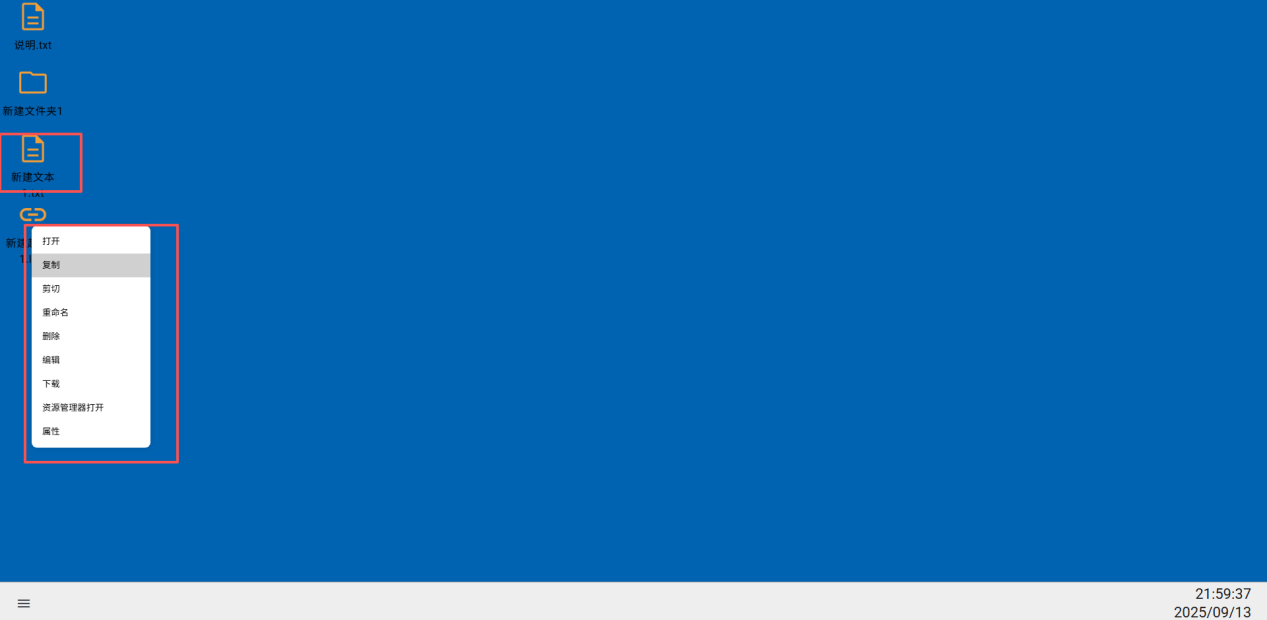
- 桌面上的文件/文件夹快捷方式
- 双击:打开项目
- 右键:通用操作(重命名/复制/剪切/删除/属性)及特殊操作(如超链接编辑)
2.6 桌面-窗口
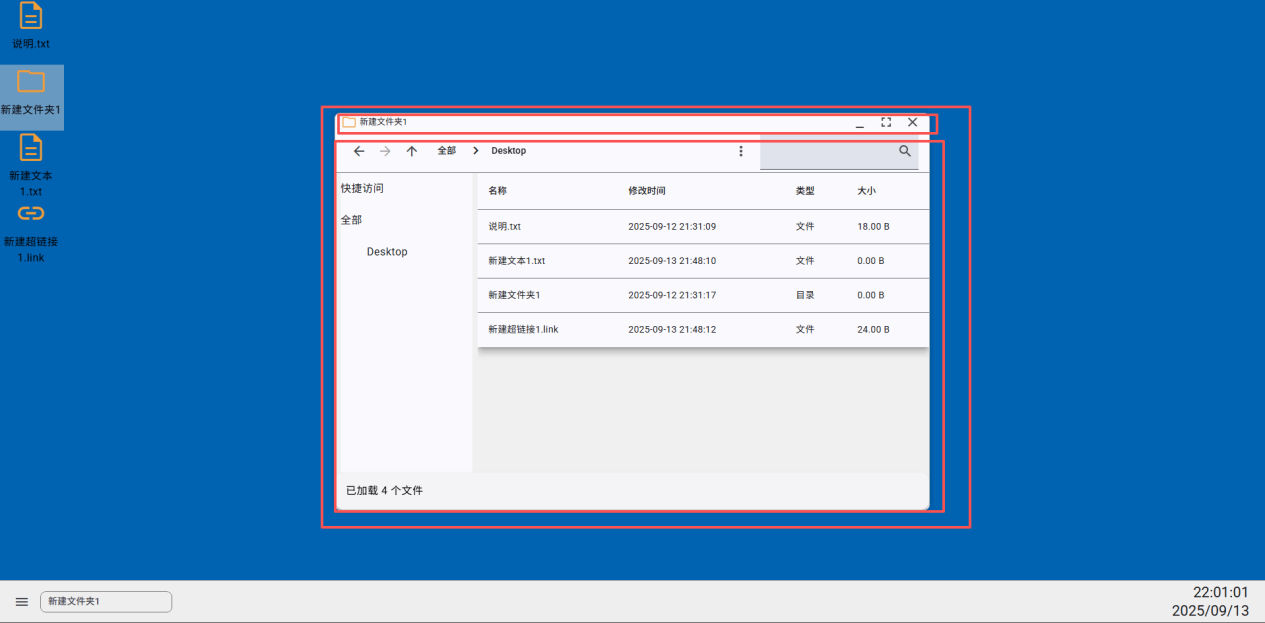
- 打开文件/驱动类项目时以窗口形式呈现
- 窗口结构:标题栏(含最小化/最大化/关闭按钮)+ 内容区域
- 支持拖拽移动、边缘调整尺寸
2.7 便捷操作
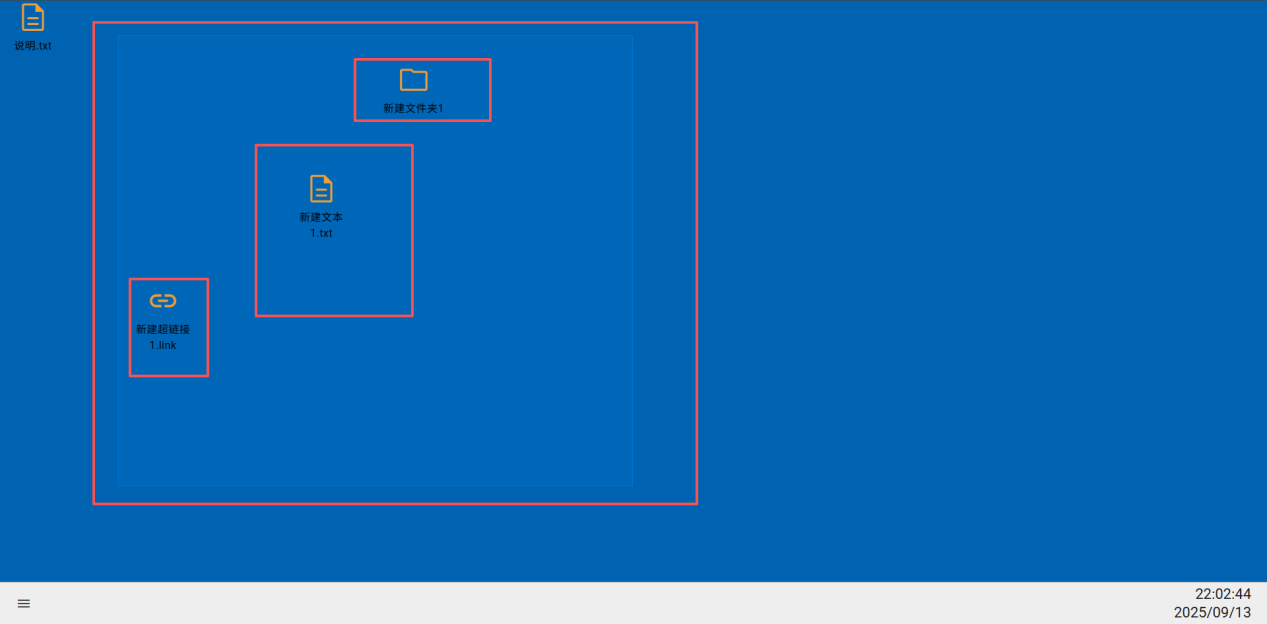
- 拖拽移动桌面项
Ctrl+左键多选Shift+左键批量选择- 框选拖拽选择
2.8 桌面项操作
2.8.1 打开
- 双击或右键打开
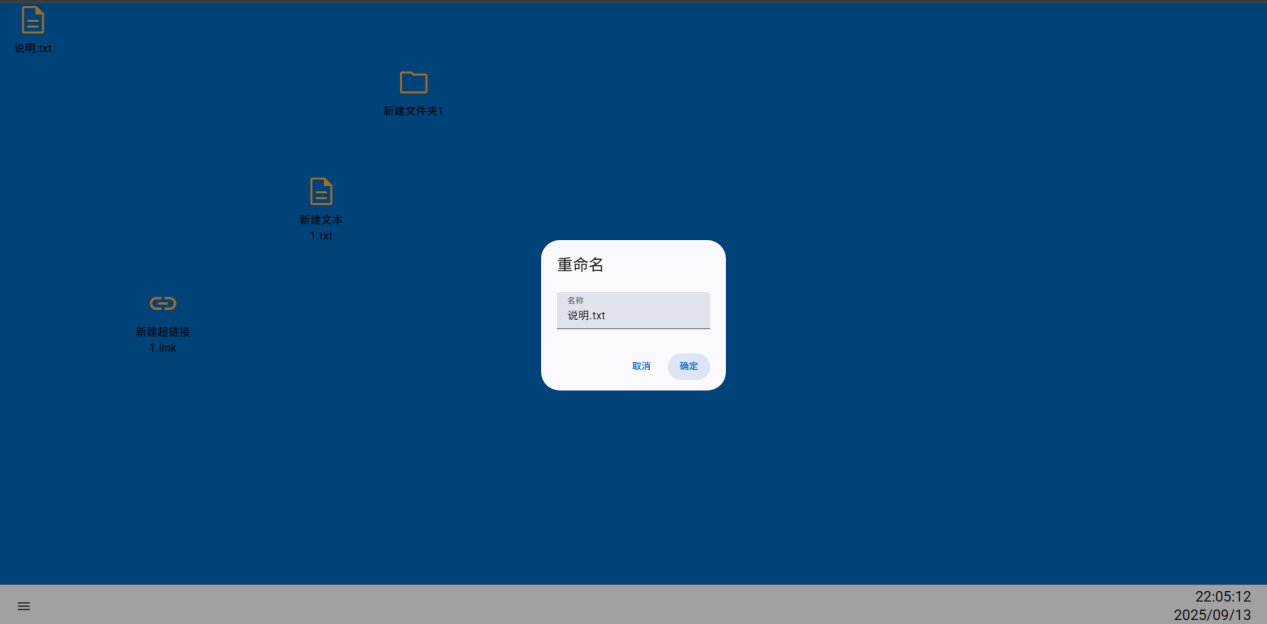
2.8.2 重命名
- 弹出对话框修改名称
2.8.3 复制/剪切/粘贴
- 剪切板操作支持文件/文件夹的复制/移动
- 粘贴时自动处理重复项覆盖
2.8.4 删除
- 永久删除(无回收站)
2.8.5 上传/下载
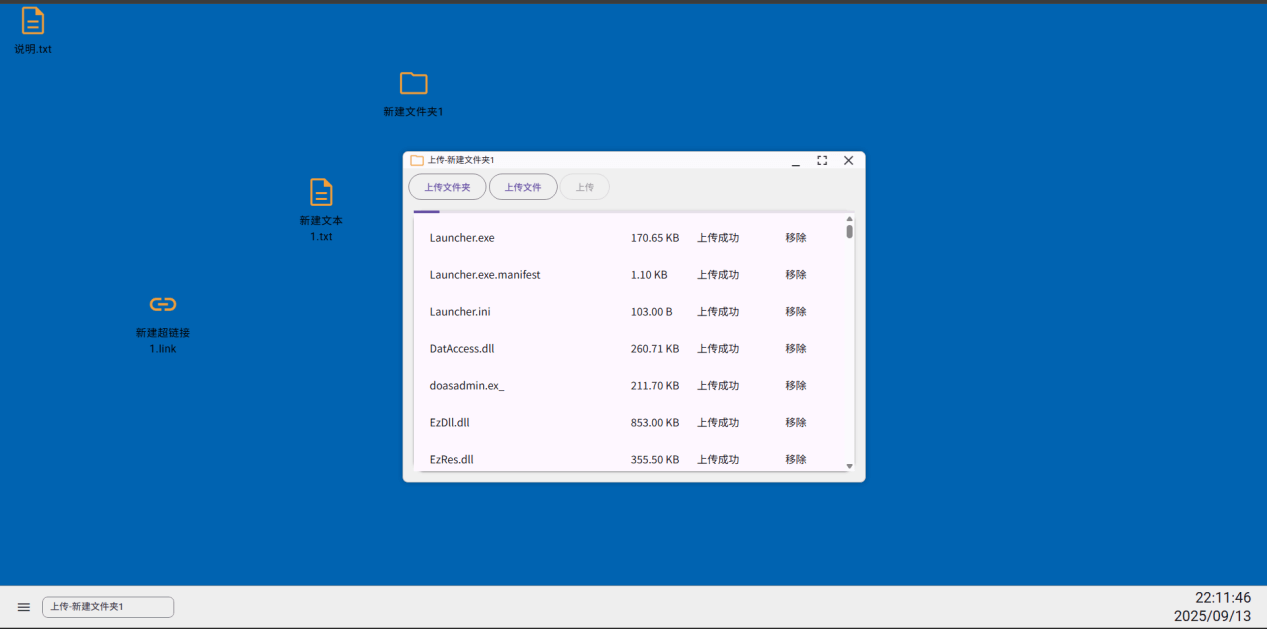
- 文件夹支持上传操作
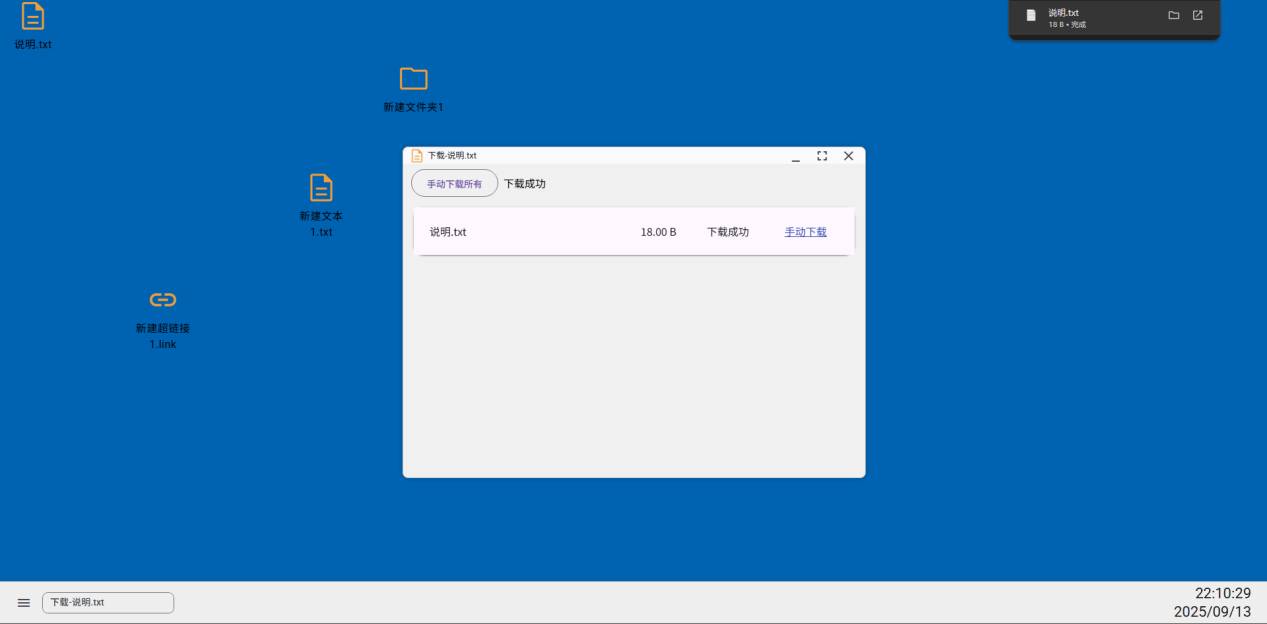
- 文件/文件夹支持下载(可能压缩打包)
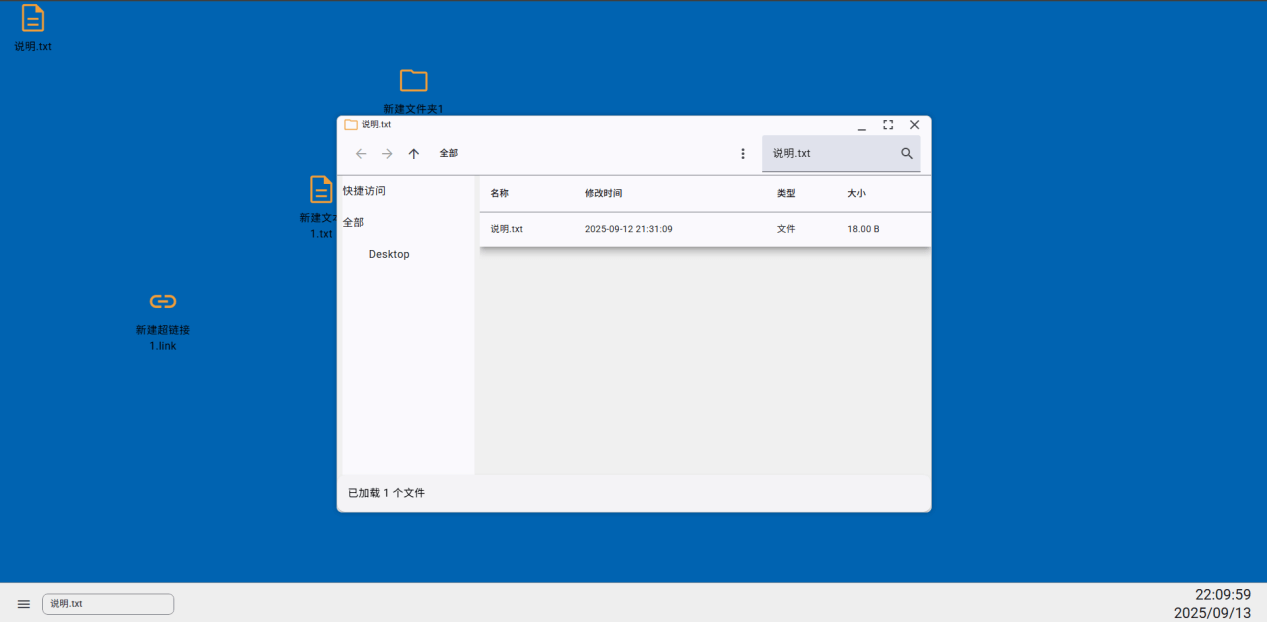
2.8.6 资源管理器打开
- 文件在资源管理器中以窗口形式打开
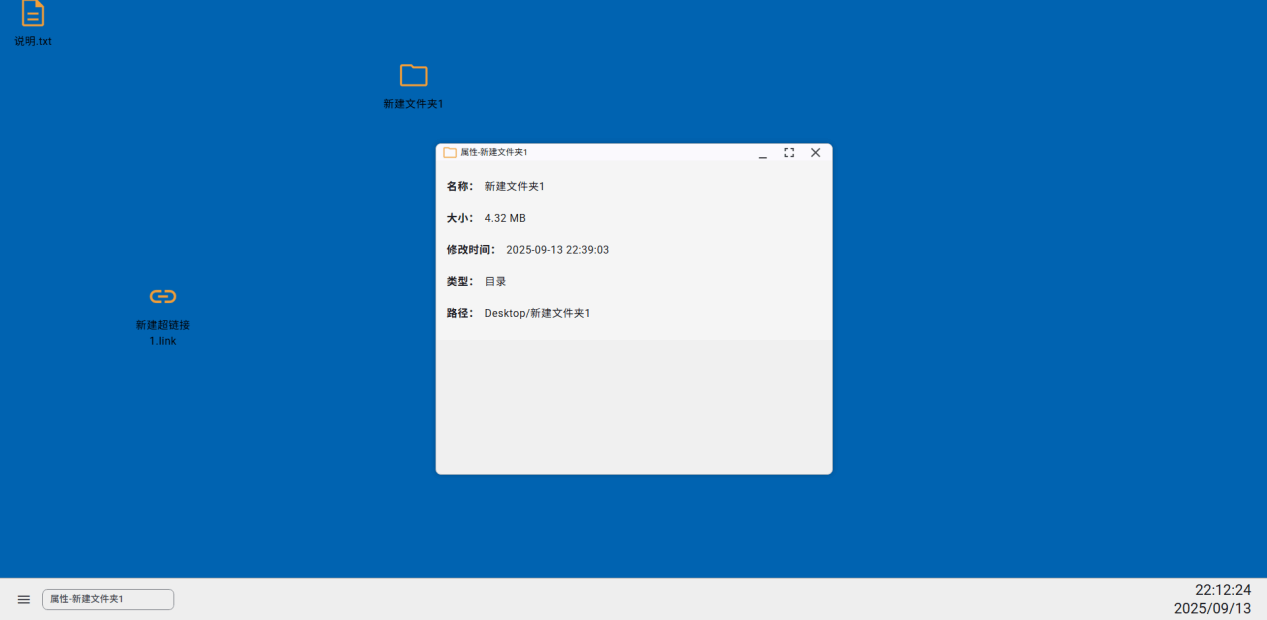
2.8.7 属性查看
- 显示文件/文件夹详细信息
3. 资源管理器App
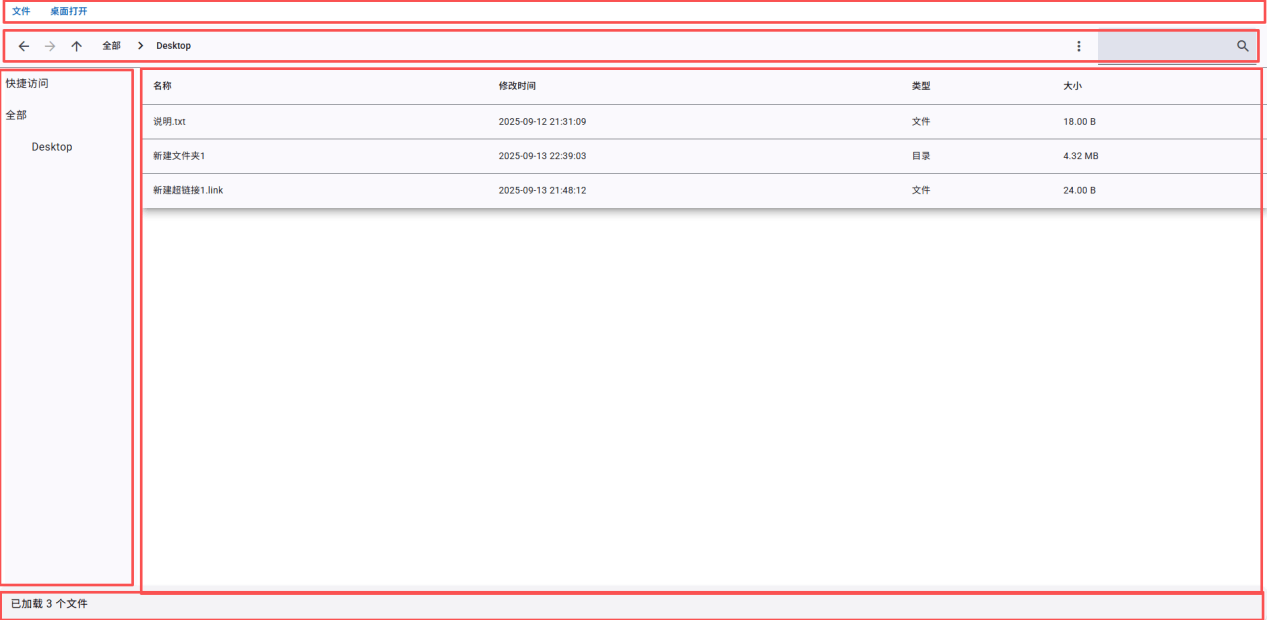
主面板
- 包含菜单栏、工具栏、侧边栏、资源区域
菜单栏
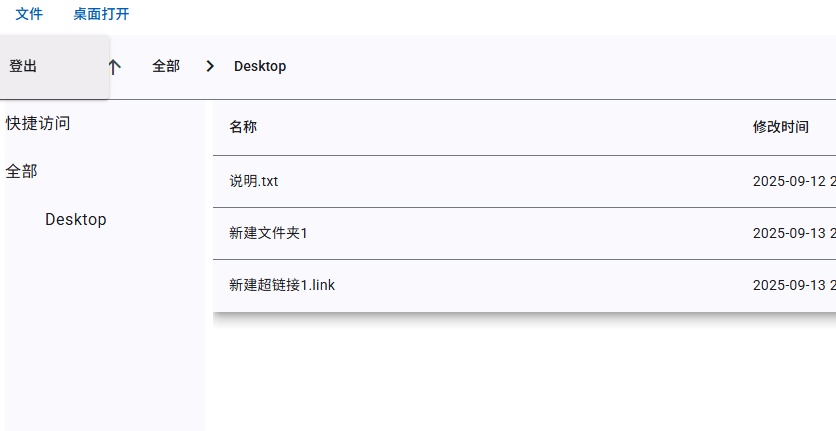
- 文件菜单:退出系统
- 桌面打开:跳转桌面App并保持资源管理器窗口
工具栏
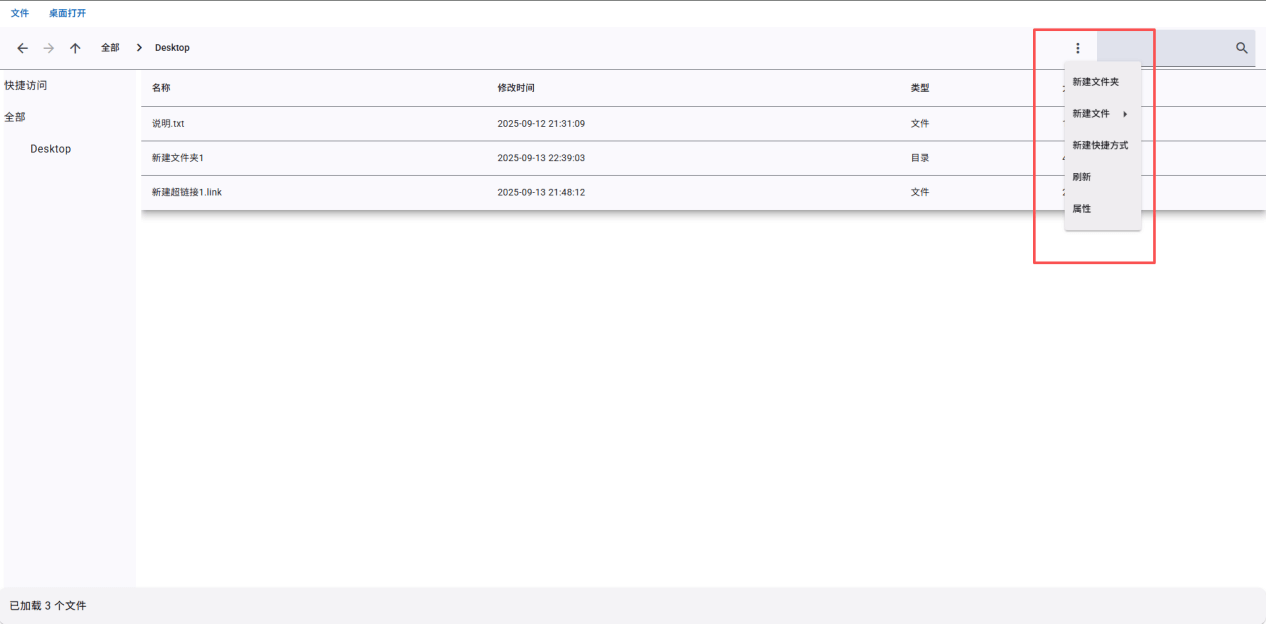
- 导航:后退/前进/上级目录
- 地址栏:可编辑路径
- 操作菜单:当前文件夹操作
- 搜索:当前目录内检索
4. 文本编辑器App
- 支持
.txt文本文件的编辑保存
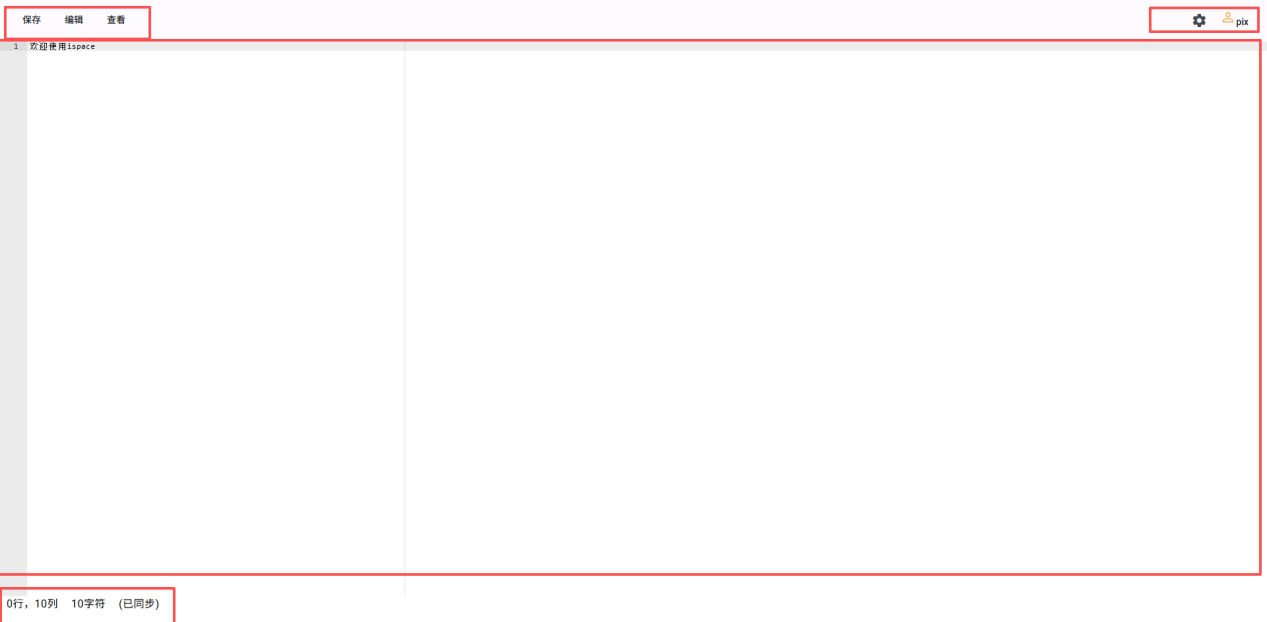
主面板
- 操作栏:保存/编辑/查看/设置
- 内容区:文本编辑区域
- 信息栏:显示光标位置/字符统计/同步状态
5. 超链接App
.link文件双击在新浏览器标签页打开
编辑页面
- 右键选择编辑可修改链接地址
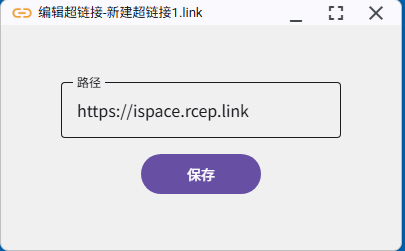
6. 数据传输App
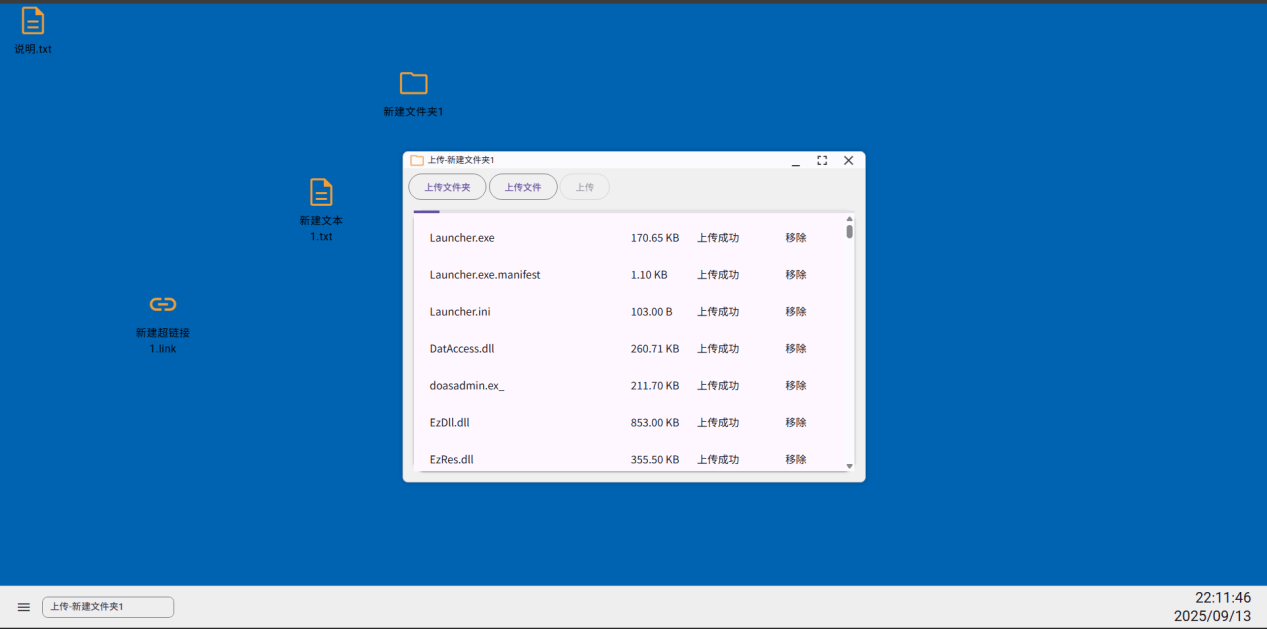
上传页面
- 支持文件夹/多文件上传
- 进度条实时显示
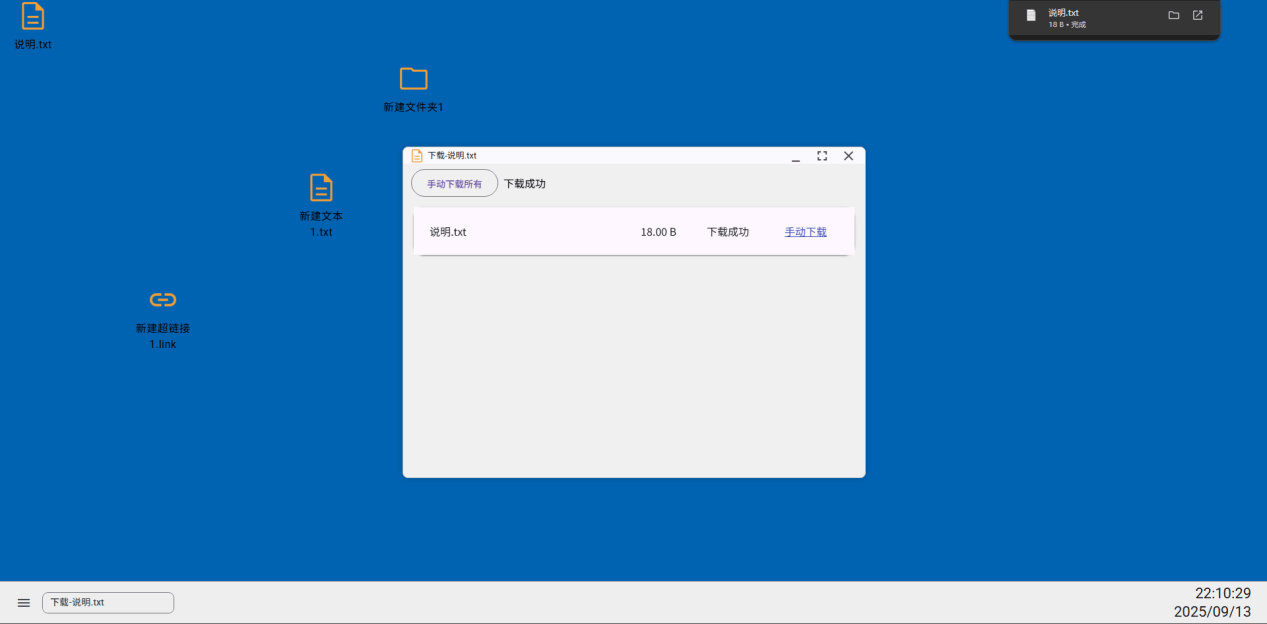
下载页面
- 自动分块压缩大文件
- 状态监控与重试功能